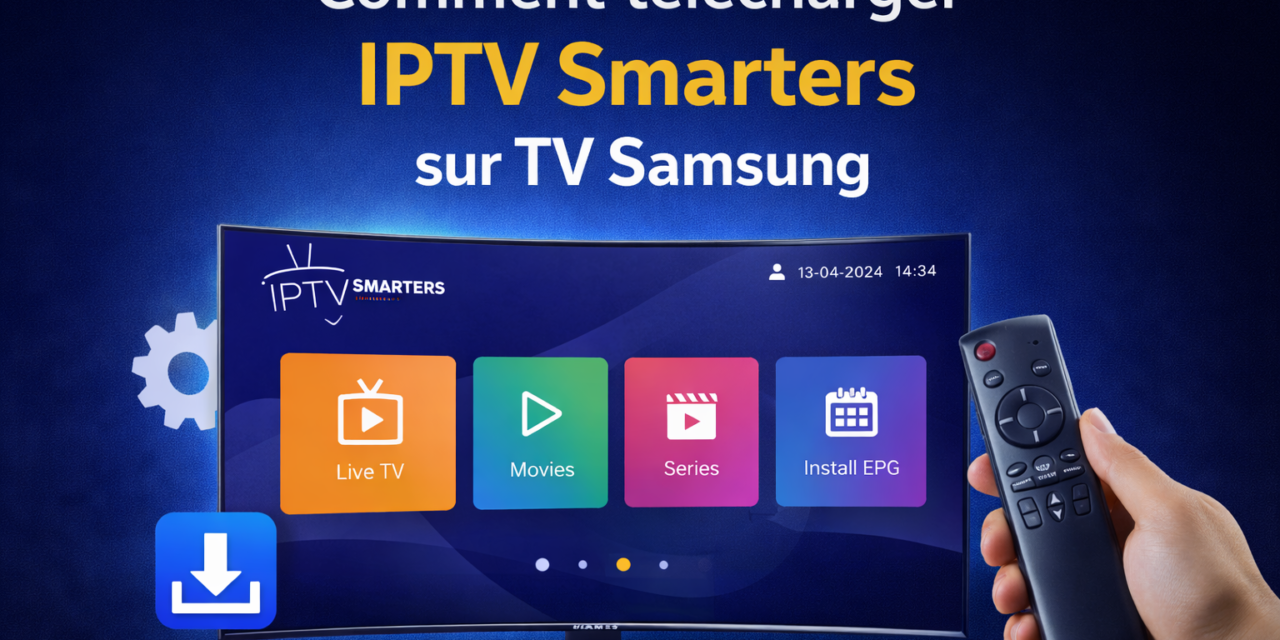
Si vous recherchez iptv smarters sur tv samsung, ce guide simple vous aidera à télécharger et installer l’application. Vous n’avez pas besoin de compétences techniques. Suivez simplement les instructions attentivement et vous serez prêt à regarder vos chaînes IPTV en quelques minutes.
Avant de commencer, assurez-vous que votre Samsung Smart TV est connectée à une connexion internet stable. Vous devez également avoir un abonnement IPTV actif auprès d’un fournisseur fiable comme Victor IPTV. Votre fournisseur IPTV doit vous fournir les informations de connexion, comme un nom d’utilisateur et un mot de passe, ou un lien M3U.
Conditions nécessaires avant l’installation
Modèles Samsung compatibles (Tizen OS)
Avant de télécharger IPTV Smarters, vérifiez que votre téléviseur Samsung utilise le système Tizen OS. L’application fonctionne principalement sur les modèles récents. Les anciens modèles peuvent ne pas être compatibles.
Connexion Internet active
Votre TV doit être connectée à Internet avec une connexion stable. Sans connexion, vous ne pourrez pas accéder à la boutique d’applications ni télécharger l’application.
Compte Samsung actif
Un compte Samsung est obligatoire pour installer des applications depuis le store. Assurez-vous d’être connecté à votre compte avant de commencer.
Espace de stockage suffisant
Vérifiez que votre téléviseur dispose d’assez d’espace libre. Un manque de stockage peut empêcher l’installation.
Logiciel TV à jour
Assurez-vous que le logiciel de votre téléviseur est mis à jour. Les mises à jour corrigent les erreurs et améliorent la compatibilité des applications.
Comment telecharger IPTV Smarters sur TV Samsung
Étape 1 : Ouvrir la section Apps
Allumez votre Samsung Smart TV, puis appuyez sur le bouton de la télécommande pour ouvrir l’écran d’accueil. Cela ouvrira le menu principal en bas de l’écran.
Dans le menu, sélectionnez Apps. Il s’agit de la boutique officielle Samsung à partir de laquelle vous pouvez télécharger des applications directement sur votre téléviseur.
Étape 2 : Rechercher IPTV Smarters
Entrez dans la section Apps. Recherchez l’icône de recherche dans cette section. Elle ressemble généralement à une loupe.
Cliquez dessus et tapez IPTV Smarters à l’aide du clavier à l’écran. Prenez votre temps pour écrire le nom correctement. Une fois la saisie terminée, attendez que les résultats de recherche apparaissent.
Si IPTV Smarters est disponible dans votre pays, vous le trouverez dans la liste affichée à l’écran.
Étape 3 : Installer IPTV Smarters
Sélectionnez l’application IPTV Smarters dans les résultats. Vous verrez un bouton Installer.
Cliquez sur Installer et attendez la fin du téléchargement. L’installation prend généralement moins d’une minute (selon la vitesse de votre connexion internet).
Une fois installée, l’application sera disponible dans la liste de vos Apps.
Maintenant, vous avez installé avec succès IPTV Smarters sur votre Samsung TV.
Étape 4 : Ouvrir l’application et se connecter
Retournez dans la section Apps et ouvrez IPTV Smarters.
Lors de la première ouverture, vous devrez accepter les conditions générales. Ensuite, choisissez votre méthode de connexion.
La plupart des fournisseurs IPTV prennent en charge :
- Connexion avec nom d’utilisateur et mot de passe
- Connexion avec URL M3U
Entrez les informations exactement comme elles sont fournies par votre service IPTV. Pour éviter les erreurs de connexion, vérifiez bien l’orthographe.
Après avoir saisi les informations, appuyez sur Add User ou Login.
Étape 5 : Commencer à regarder IPTV
Les données de votre abonnement seront chargées dans l’application. Après quelques secondes, vous verrez des catégories comme :
- Live TV
- Movies
- Series
Vous pouvez maintenant parcourir les chaînes et commencer le streaming directement sur votre Samsung Smart TV.
Que faire si vous ne trouvez pas l’application ?
Parfois, IPTV Smarters n’est pas disponible dans la boutique Samsung. Cela peut être dû à des restrictions régionales ou à un modèle de téléviseur plus ancien.
Dans ce cas, vous pouvez :
- Vérifier si le logiciel de votre TV est à jour
- Changer la région dans les paramètres du téléviseur
- Utiliser un appareil externe comme une box Android ou une clé de streaming
Problèmes courants et solutions
Application introuvable dans le Samsung Store
Si IPTV Smarters n’apparaît pas dans la boutique, vérifiez d’abord que votre téléviseur est compatible (Tizen OS). Assurez-vous aussi que la région de votre TV est correctement définie. Vous pouvez également redémarrer le téléviseur et vérifier les mises à jour du logiciel.
Erreurs de connexion
Si vous ne pouvez pas vous connecter, vérifiez soigneusement le nom d’utilisateur, le mot de passe ou le lien M3U. Une simple erreur de frappe peut bloquer l’accès. Confirmez aussi que votre abonnement IPTV est actif.
Chaînes qui ne chargent pas
Si les chaînes ne se lancent pas, contrôlez votre connexion Internet. Redémarrez votre routeur si nécessaire. Une connexion plus stable avec un câble Ethernet peut améliorer la situation.
Écran noir
Un écran noir peut être lié à un problème de serveur ou de connexion. Essayez de changer de chaîne ou redémarrez l’application.
Application qui se ferme seule
Si l’application plante, vérifiez que votre TV dispose de la dernière mise à jour logicielle. Vous pouvez également désinstaller puis réinstaller l’application pour résoudre le problème.
Conclusion
IPTV Smarters sur Samsung TV peut être téléchargé facilement et rapidement. Ouvrez la boutique d’applications, recherchez IPTV Smarters, installez-le et connectez-vous avec vos informations IPTV. En quelques étapes simples, vous pouvez regarder la télévision en direct, des films et des séries directement sur votre Samsung Smart TV sans configuration compliquée.


